

“SSD, 오래 쓰고 싶다면”…윈도우 11에서 지금 바로 바꿔야 할 설정
SSD는 전통적인 HDD보다 성능이 빠르고 조용하게 작동하며 전력 소비량도 낮아 데스크톱과 노트북에 널리 쓰인다. 내구성 면에서도 SSD가 HDD보다 우위에 있다.
1. SSD 트림 활성화
SSD 수명을 늘리는 간단한 방법 중 하나는 트림(Trim) 명령을 활성화하는 것이다. 트림은 드라이브에 더 이상 사용하지 않는 데이터 블록을 알려 디스크 공간을 효율적으로 관리하고 확보한다. 트림을 활성화하지 않으면 SSD가 오래된 파일을 삭제하기 위해 불필요한 추가 작업을 수행해야 하므로 마모가 심해지고 수명이 단축된다.
트림 명령 활성화 여부를 확인하려면 관리자 권한으로 명령 프롬프트를 열고 fsutil behavior query DisableDeleteNotify 명령을 입력한다. DisableDeleteNotify = 0이 표시되면 트림이 활성화된 상태다. 그렇지 않다면 fsutil behavior set DisableDeleteNotify 0 명령으로 활성화할 수 있다.
2. 최대 절전 모드 비활성화
최대 절전 모드를 사용하면 RAM에 저장된 모든 데이터가 SSD의 Hiberfil.sys 파일에 기록된다. PC를 자주 최대 절전 모드로 전환하면 이 파일의 크기가 매우 커질 수 있다. 과도한 쓰기 작업은 SSD를 마모시키므로 윈도우 11에서 최대 절전 모드를 비활성화하는 것이 좋다. 비활성화하려면 관리자 권한으로 명령 프롬프트를 열고 powercfg.exe /hibernate off 명령을 입력한다.
3. 페이징 파일(가상 메모리) 비활성화
RAM이 부족할 때 가상 메모리나 페이징 파일을 늘리는 방법을 쓸 수 있지만, SSD에 대한 쓰기 작업이 증가해 수명에 좋지 않다. SSD 수명을 늘리려면 페이징 파일을 비활성화하는 것이 바람직하다. 방법은 다음과 같다.
- Windows 키 + R을 눌러 실행 대화 상자를 연다.
- sysdm.cpl을 입력하고 확인을 클릭해 시스템 속성을 연다.
- 고급 탭으로 이동해 성능 섹션의 설정을 클릭한다.
- 성능 옵션 창에서 고급 탭으로 이동한 뒤, 가상 메모리 섹션의 변경을 클릭한다.
- ‘모든 드라이브의 페이징 파일 크기 자동 관리’ 체크 박스를 해제한다.
- 페이지 파일이 위치한 드라이브(보통 C:)를 선택한다.
- ‘페이징 파일 없음’을 선택하고 설정을 클릭한다.
- 확인을 클릭해 모든 창을 닫고, 안내에 따라 컴퓨터를 재시작한다.
4. 쓰기 캐싱 활성화
대다수 SSD는 쓰기 캐싱을 지원한다. 쓰기 캐싱은 데이터를 캐시에 임시 저장해 SSD에 대한 빈번한 소규모 쓰기 작업을 줄여준다. 이 기능을 활성화하면 쓰기 횟수가 감소해 SSD 수명이 늘어난다. 다음 단계를 따른다.
- Win+X를 누르고 장치 관리자를 선택한다.
- 디스크 드라이브를 펼치고, SSD를 마우스 오른쪽 버튼으로 클릭한 뒤 속성을 선택한다.
- 정책 탭에서 ‘장치에서 쓰기 캐싱 사용’에 체크하고 확인을 클릭한다.
- 쓰기 캐싱이 활성화된다.
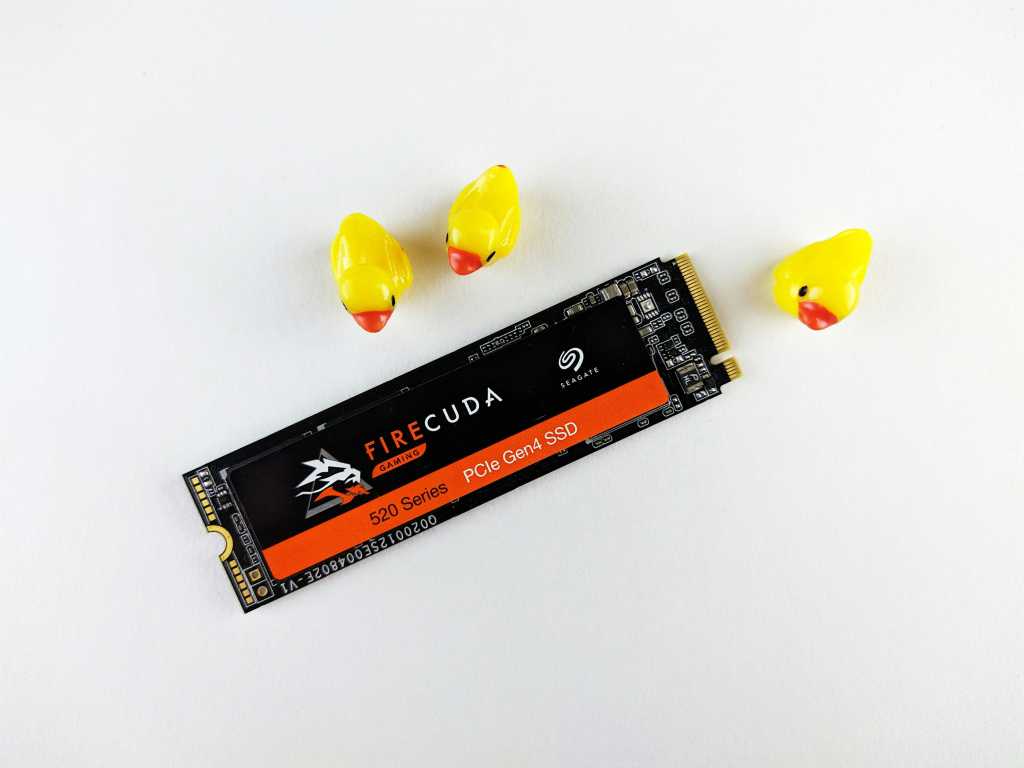
Pexels: Andrey Matveev
5. SSD 저장 공간 여유 확보
SSD 저장 공간이 가득 차면 수명이 단축되고 속도도 크게 저하된다. 따라서 항상 드라이브 전체 용량의 20% 이상을 여유 공간으로 유지하는 것이 바람직하다.


