

윈도우 11 ‘군더더기’ 제거 가이드…기본 앱·광고 안전하게 정리하기
새 PC에 윈도우 11을 설치하는 과정은 생각보다 복잡하다. 온라인 커뮤니티에는 설치 과정이 지나치게 번거롭다는 이유로 리눅스로 전환했다는 사용자도 적지 않다. 다소 아이러니한 상황이지만, 새로 윈도우를 설치한 뒤 기본 탑재된 불필요한 소프트웨어를 줄일 더 간단한 방법이 필요하다는 지적에는 일리가 있다. 실제로 그런 방법이 존재한다.
무료 오픈소스 도구 윈핸스를 사용하면 기본 앱을 쉽게 삭제할 수 있다. 윈핸스는 무료로 배포되는 오픈소스 애플리케이션으로, 윈도우 정리와 설정 구성을 보다 단순하게 만들어준다. 아래에서 사용 방법을 단계별로 살펴본다.
윈핸스로 윈도우 정리하는 방법
먼저 윈핸스를 내려받아 설치한다. 처음 실행할 때는 시스템 복원 기능이 활성화돼 있는지 확인하는 과정 때문에 로딩에 다소 시간이 걸린다.
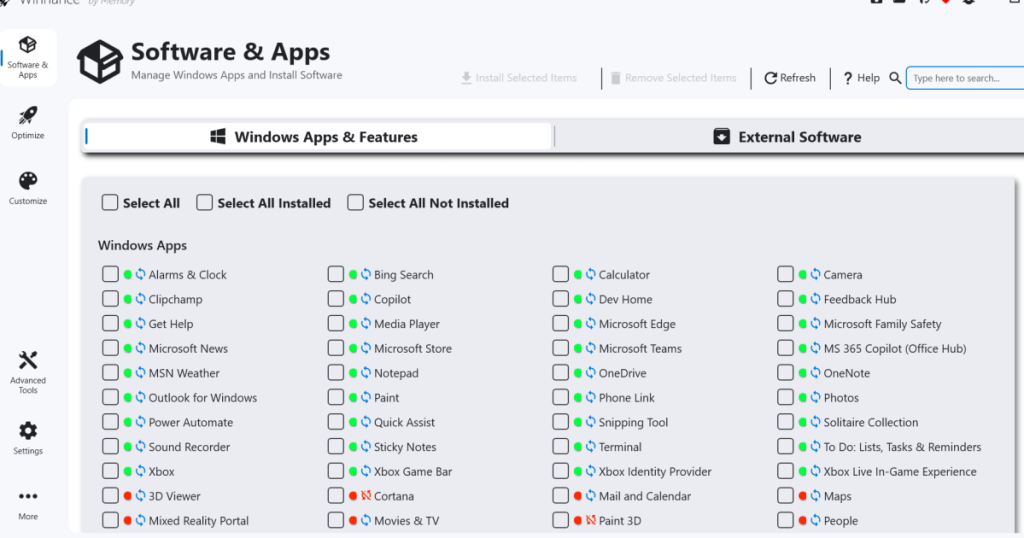
프로그램이 실행되면 가장 먼저 표시되는 화면에는 윈도우에 기본 설치된 애플리케이션 목록이 나타난다. 필요하지 않은 앱을 선택해 삭제하면 된다. 삭제하려는 항목에 체크한 뒤 상단 메뉴에서 ‘선택 항목 제거’를 클릭하면 된다. 목록을 스크롤하면서 필요 없는 앱을 찾아 제거하는 방식이다.
Dominic Bayley / Foundry
앱을 삭제하면 해당 항목 옆 표시가 초록색 점에서 빨간색 점으로 변경된다. 빨간 점 옆에 십자 표시가 있으면 재설치가 불가능하다는 의미이며, 파란색 순환 화살표 아이콘이 표시되면 삭제 후 다시 설치할 수 있다.
기본 윈도우 앱 정리는 이와 같은 방식으로 진행된다. 외부 소프트웨어도 정리할 수 있다. 창 오른쪽의 ‘외부 소프트웨어’ 탭을 클릭하면 PC에 설치된 외부 프로그램 목록이 표시된다. 마찬가지로 체크박스를 선택한 뒤 ‘선택 항목 제거’ 또는 ‘선택 항목 설치’를 클릭하면 된다.
최적화와 사용자 지정
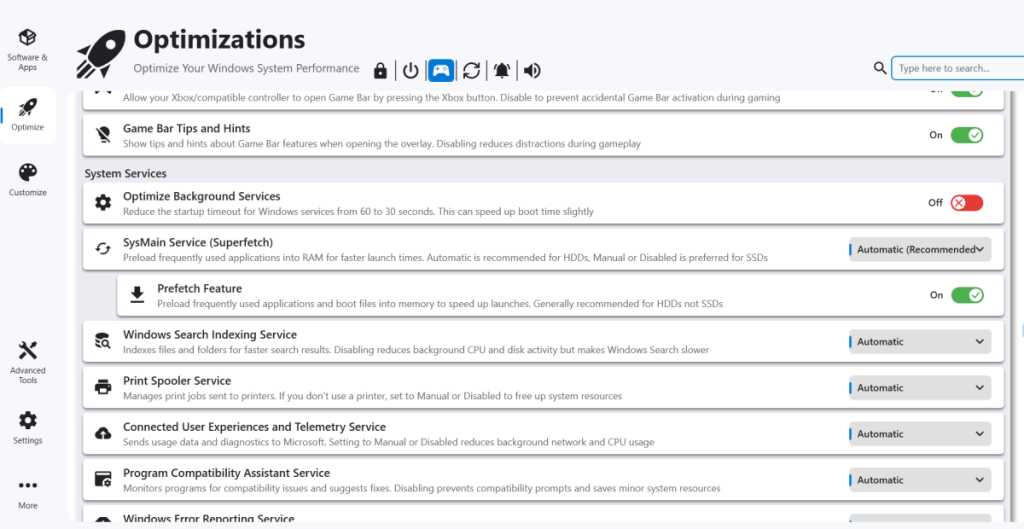
앞서 윈핸스를 이용한 기본 앱 제거 방법을 살펴봤다. 해당 도구는 그 외에도 다양한 기능을 제공한다.
Dominic Bayley / Foundry
‘시스템 서비스’ 항목에서는 특정 서비스를 비활성화했을 때 어떤 변화가 발생하는지 설명이 함께 제공된다. 설정 변경 시 발생할 수 있는 영향을 더욱 쉽게 이해할 수 있다.
왼쪽 메뉴의 마지막 탭은 ‘사용자 지정’이다. 이 탭을 클릭하면 다양한 개인 설정 옵션이 표시된다. 예를 들어 클릭 한 번으로 윈도우 라이트 모드에서 다크 모드로 전환할 수 있다. 작업 표시줄 관련 설정도 다수 제공돼 PC 화면 구성을 세부적으로 조정할 수 있다.


